|
33일. 보안 메일(2)
▶ 오늘 배울 내용
디지털 ID를 설치하고 보안 메일을 보내는 방법에
대해서 알아보겠습니다.
● 디지털 ID 설정하기
디지털 ID를 신청한 다음 잠시 후에 메일을
보증기관으로부터 받게 됩니다. 이 메일을 통하여
디지털 ID를 사용할 수 있게 바꾸어야 합니다.
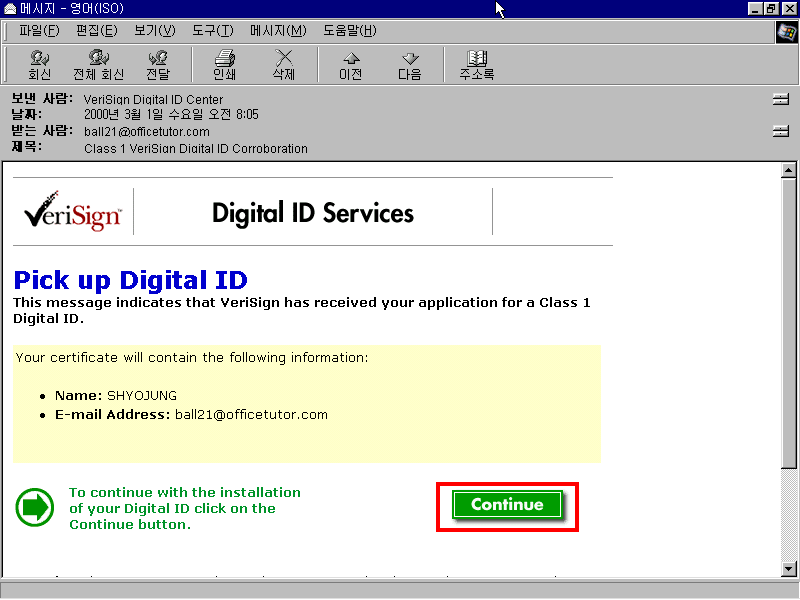
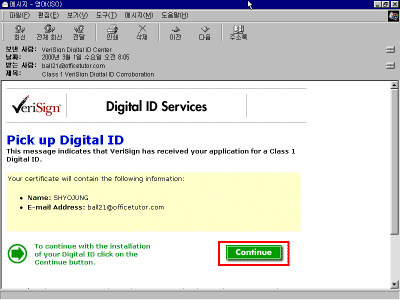
1. [받은 편지함]에서 보증기관으로부터 도착한
메일을 열어 읽어 본 다음 [continue]를 클릭합니다.
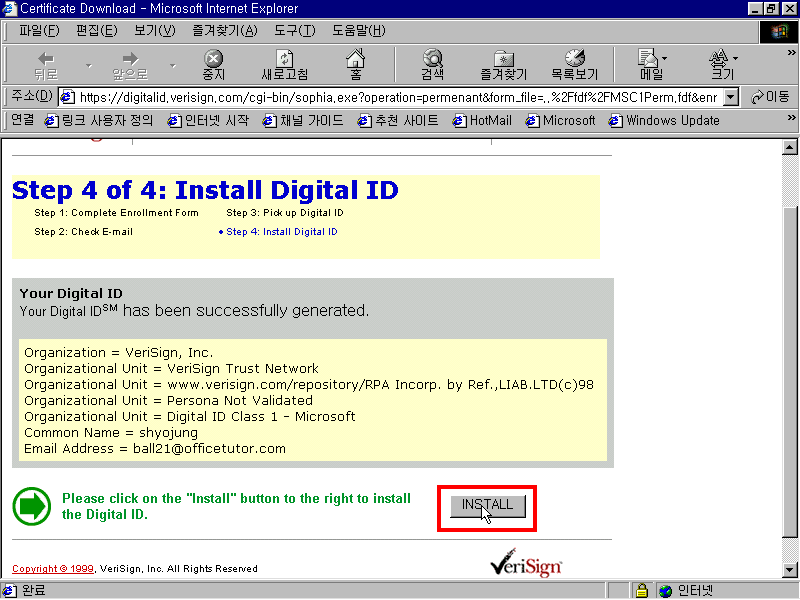
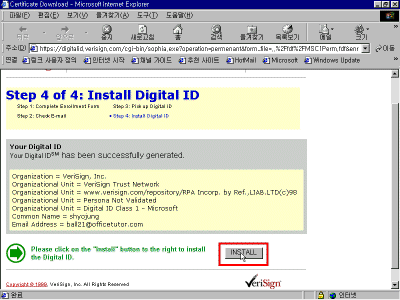
2. 등록한 디지털 ID를 볼 수 있습니다. 이 상태에서
[INSTALL]을 클릭합니다.
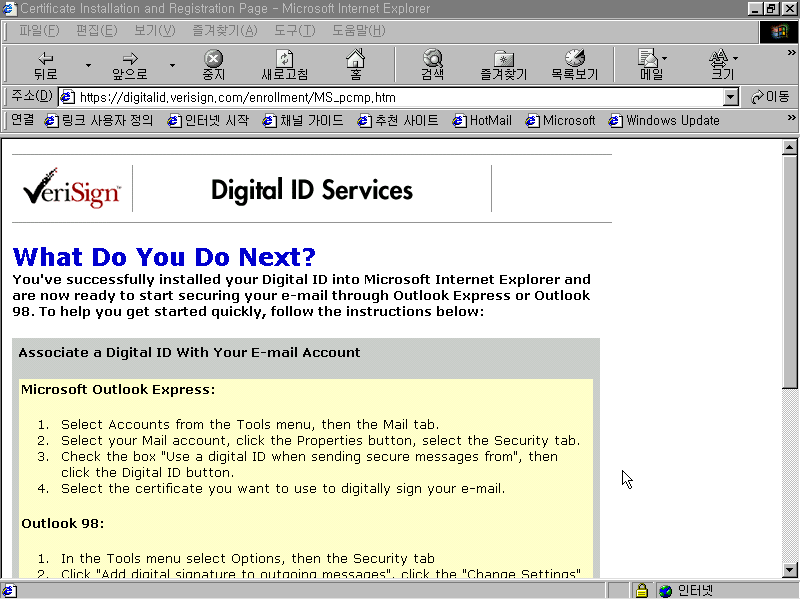
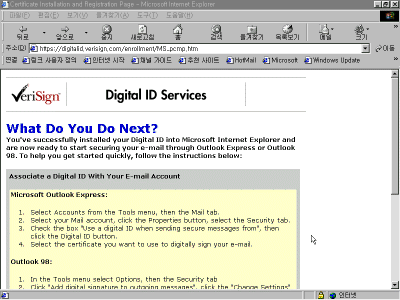
3. 디지털 ID가 성공적으로 설치되었다는 메시지와
아웃룩 익스프레스나 아웃룩에서 사용하는 방법에 대한
간단한 설명이 볼 수 있습니다.
● 디지털 ID 설정하기
여러분의 컴퓨터에 디지털 ID를 설치를 했습니다.
이제는 사용하기 위해서 아웃룩 익스프레스에서 디지털
ID를 설정해야 됩니다.
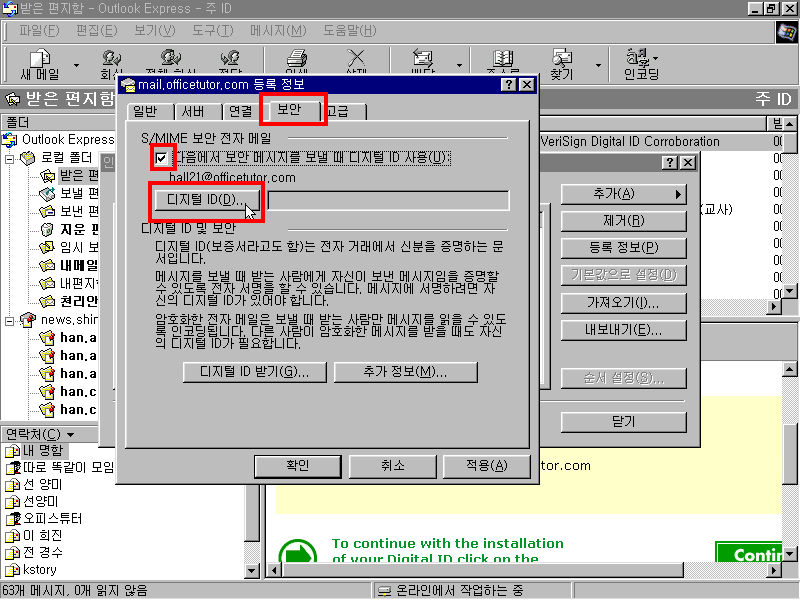
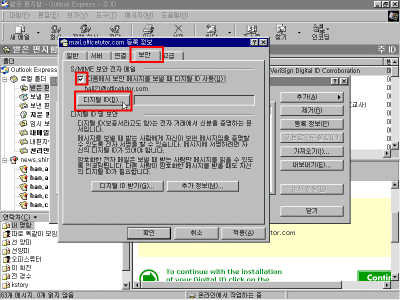
1. [도구]-[계정]-[메일] 탭을 선택한 다음 계정을
선택하여 [등록 정보]를 클릭합니다. 나타난 창에서 [보안]
탭을 클릭합니다. 그리고 '다음에서 보안 메시지를 보낼
때 디지털 ID 사용'항목에 체크 표시를 하고 [디지털 ID]를
클릭합니다.
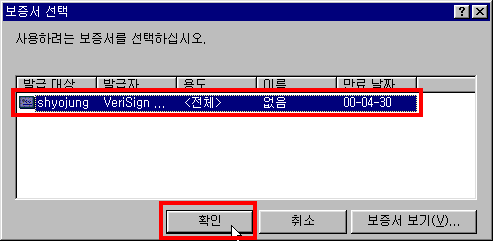
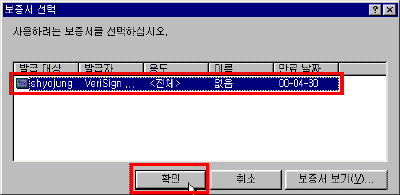
2. 잠시 기다리게 되면 [보증서 선택] 대화상자가
나타납니다. 사용하려는 보증서를 선택하고 [확인]을
클릭합니다.
● 디지털 서명된 메시지 보내기
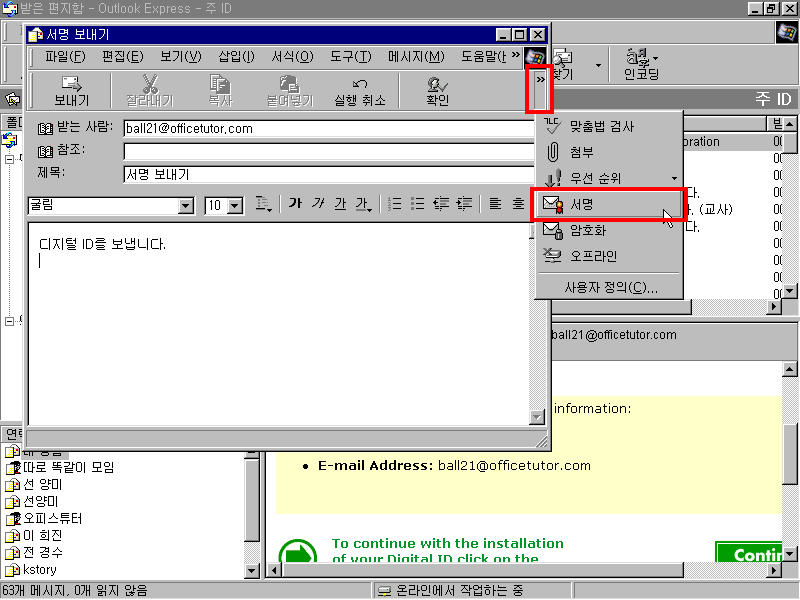
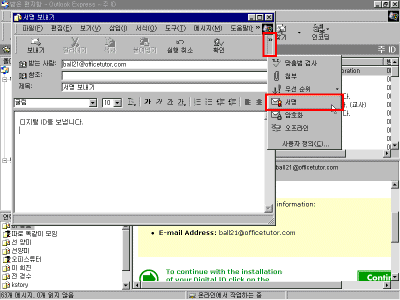
1. 보낼 메시지를 작성합니다. 서명을 추가하려면
도구 모음에서 [서명]을 클릭합니다.
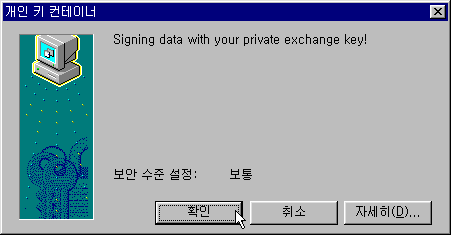
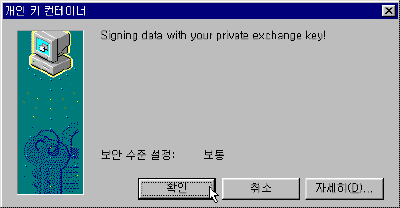
2. 다음과 같은 창이 나타나면 [확인]을 클릭합니다.
메시지를 모두 작성한 다음 [보내기]를 클릭합니다.
| ☞ 참고하기
디지털 서명을 한 메시지를 보내려면 디지털
서명을 발급 받을 때 사용했던 전자우편 주소와
같은 주소를 사용해야 됩니다. 여러분이 여러 개의
전자우편 주소에 디지털 서명을 사용하려면 각각의
주소에 디지털 ID를 발급 받아야 합니다.
|
| ☞ 참고하기
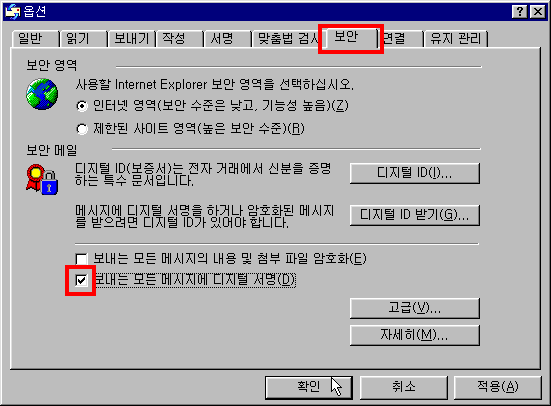
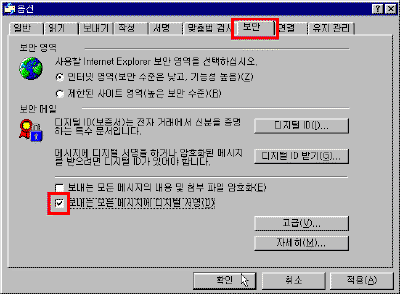
- 보내는 모든 메시지에 디지털 서명하기
[도구]-[옵션]-[보안] 탭을 선택한 다음 '보내는
모든 메시지에 디지털 서명'항목에 체크표시를
합니다.
|
이전 | 목차
| 다음
|

 Home
Home 로그인
로그인 회원가입
회원가입 고객센터
고객센터 사이트맵
사이트맵