|
31일. 아웃룩 익스프레스
테크닉(6) - 메시지 찾기 외
▶ 오늘 배울 내용
오늘은 많은 메시지 중에서 검색 조건에 의해
메시지를 찾는 방법에 대해서 알아보겠습니다. 많은
메시지 중에서 여러분이 원하는 메시지를 일일이
마우스와 여러분의 눈을 이용하여 찾는 일은 조금은
성가신 일일 것입니다.
● 현재 편지함에서 메시지 찾기
현재 여러분이 찾고자 하는 메시지가 있는
편지함에서 메시지를 검색할 수 있습니다. 기본적으로
아웃룩 익스프레스에서는 [보낸 사람]과 [제목]에 있는
문자들을 검색하게 됩니다.
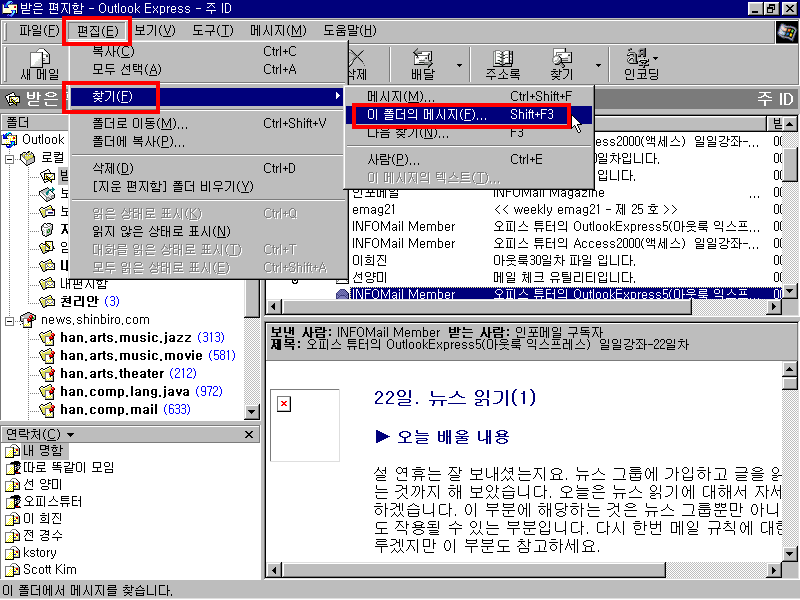
1. 찾고자 하는 편지함을 선택합니다. [편집]-[찾기]-[이
폴더의 메시지]를 선택합니다.
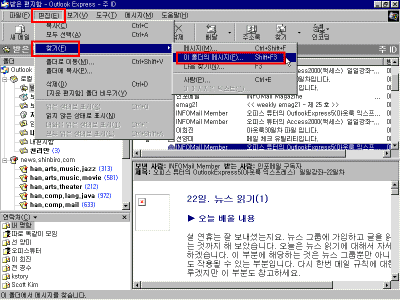
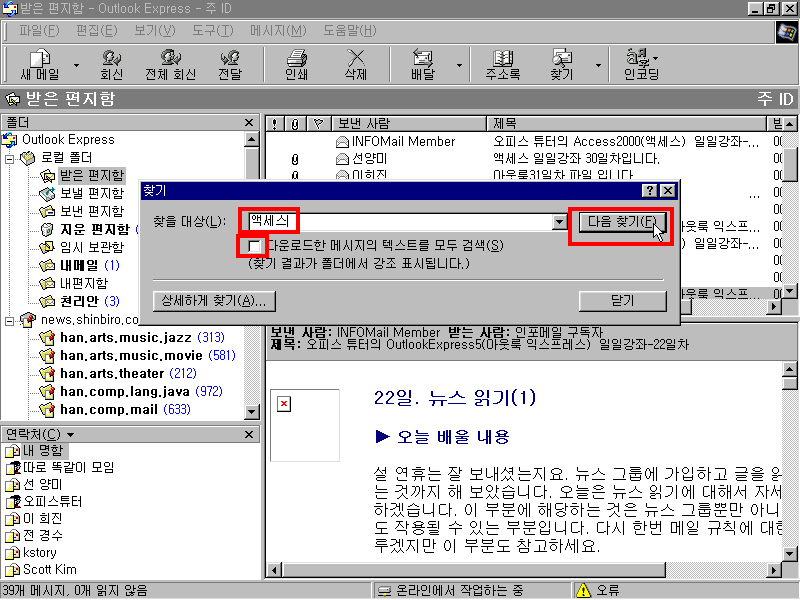
2. [찾기] 대화상자가 나타나면 [찾을 대상]입력란에
여러분이 찾고자 하는 단어를 입력합니다. 만약
다운로드한 메시지의 제목이나 머리글을 포함하고 본문
내용에서도 찾고 싶다면 '다운로드한 메시지의
텍스트를 모두 검색'항목에 체크표시를 합니다.
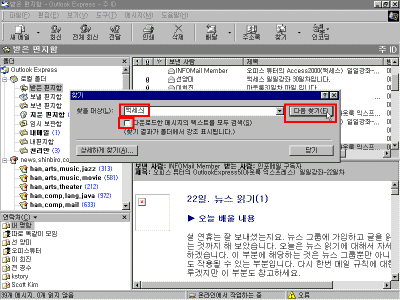
3. 검색을 시작하기 위해 [다음 찾기] 버튼을
클릭합니다. 입력한 조건에 의해 메시지를 찾게 되며
다른 메시지를 찾고자 한다면 F3키를 눌러 다음 찾기를
하면 됩니다.
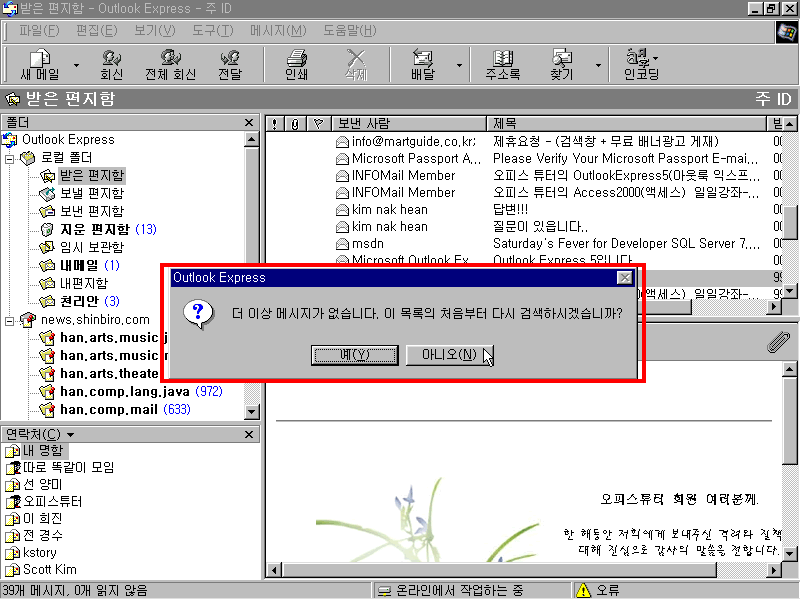
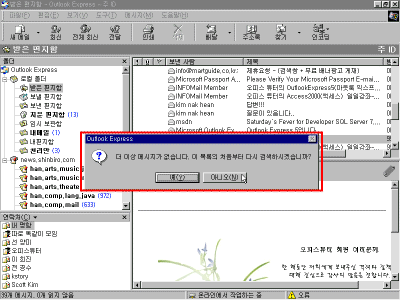
4. 더 이상 찾을 메시지가 없다면 다음과 같은 창이
나타납니다. 계속 작업을 하려면 [예]를, 종료하려면 [아니오]
버튼을 클릭합니다.
● [메시지 찾기]로 메시지 찾기
메시지를 찾을 때 [찾기] 대화상자에서 [상세하게
찾기]를 선택하거나 [편집]-[찾기]-[메시지]를 이용하게
되면 하위 폴더를 선택하거나 메시지의 특정한
영역에서 검색할 수 있으며, 여러분이 지정한 날짜나
받은 날짜로 검색 범위를 제한할 수 있습니다. 그리고
첨부 파일이나 플래그의 여부로 검색 범위를 제한할 수
있습니다.
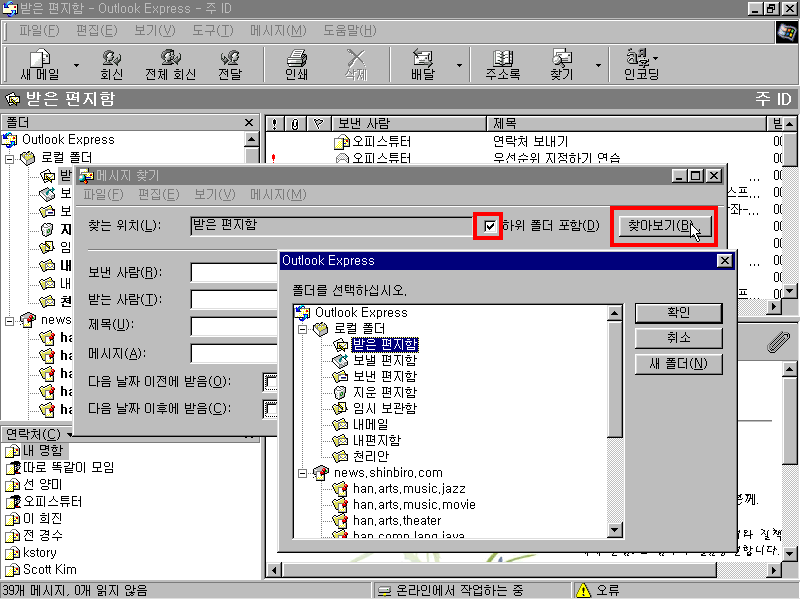
1. [편집]-[찾기]-[메시지]를 선택합니다.
2. [찾는 위치]에서 검색할 폴더를 선택합니다. 하위
폴더도 검색하려면 체크 표시를 하고 다른 폴더를
검색하려면 [찾아보기]를 이용하여 다른 폴더를
선택하면 됩니다.
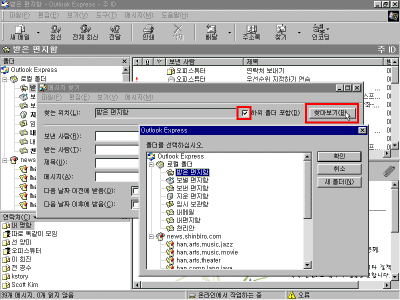
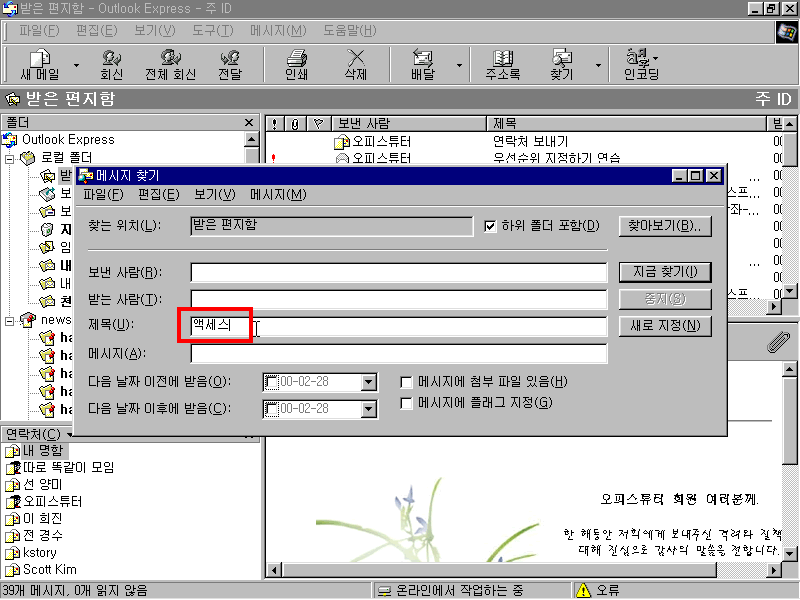
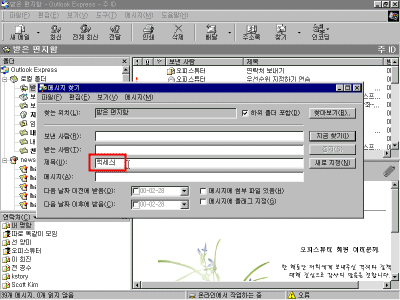
3. 찾을 내용을 입력합니다. 여러분이 찾을 내용을
입력할 때 해당 항목에 내용을 입력합니다. [보낸 사람],
[받는 사람], [제목], [메시지]항목에서 여러분이 찾고자
하는 부분에 단어를 입력하면 됩니다.
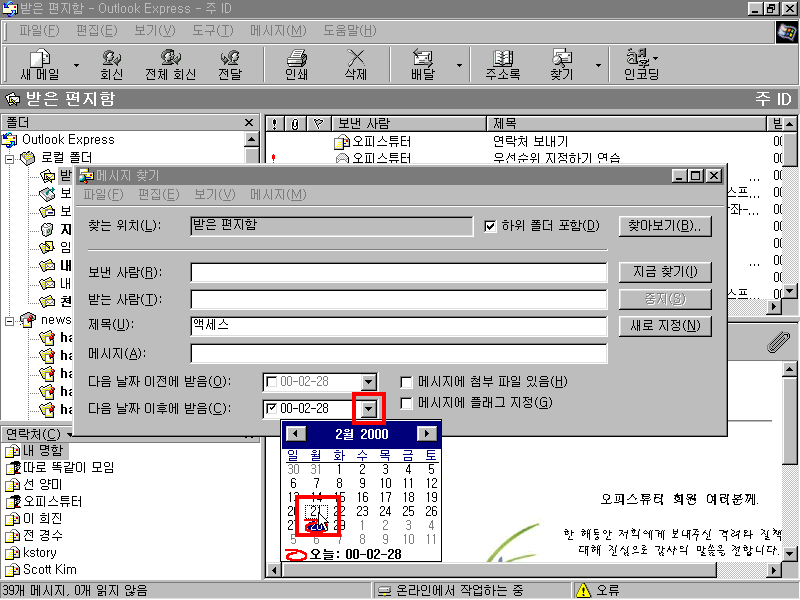
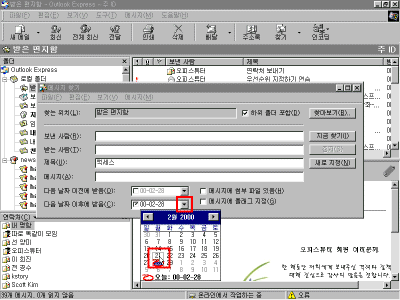
4. 검색할 메시지의 검색 조건을 여러분이 지정한
날짜의 이전이나 이후로 제한할 수 있으며, 첨부된
파일이나 플래그로 지정한 메시지만 검색할 수
있습니다.
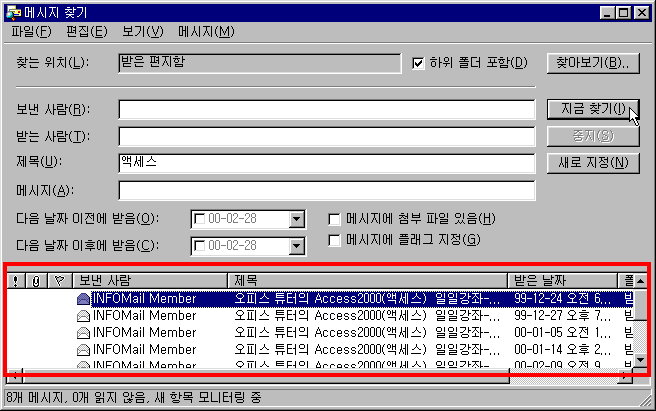
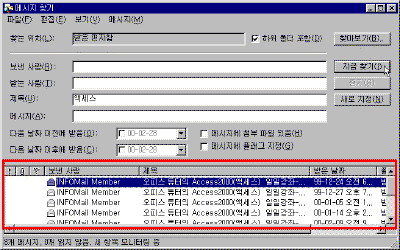
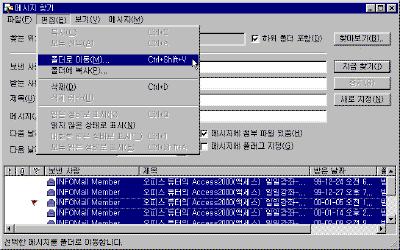
5. [찾아보기]를 클릭하여 검색 조건에 의해 메시지를
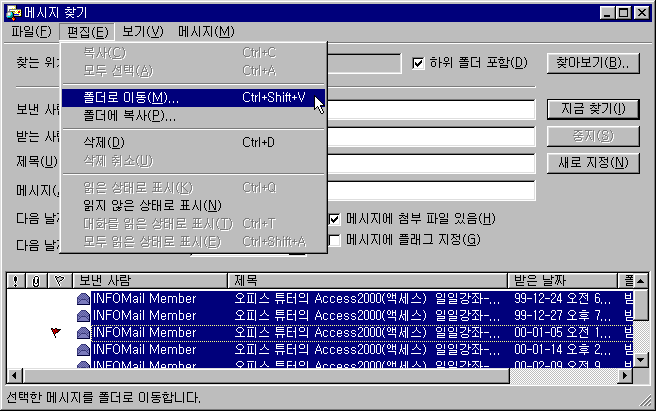
검색하면 검색된 목록이 나타납니다. 이렇게 검색된
목록을 다른 폴더로 이동하거나 복사할 수 있습니다. [편집]-[폴더로
이동]이나 [폴더로 복사]를 이용하여 검색된 메시지를
정리할 수 있습니다.
| ☞ 참고하기
- 사람 찾기
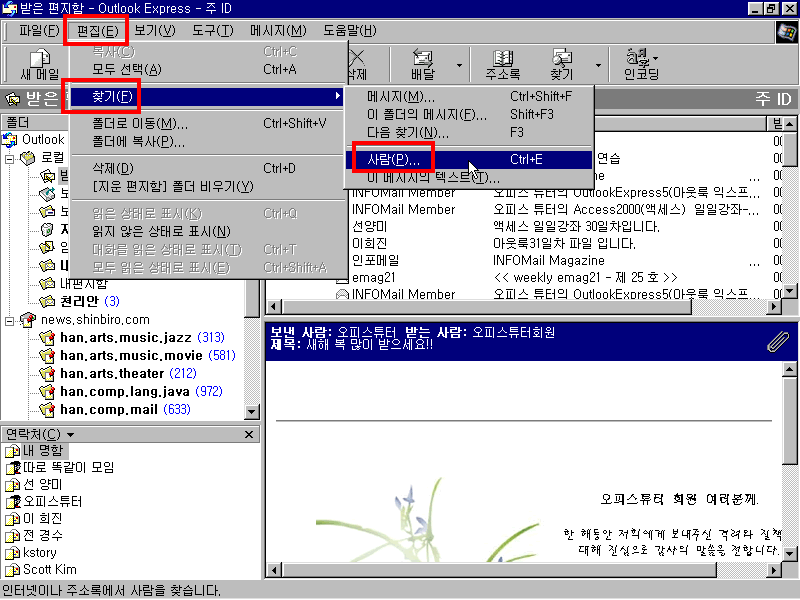
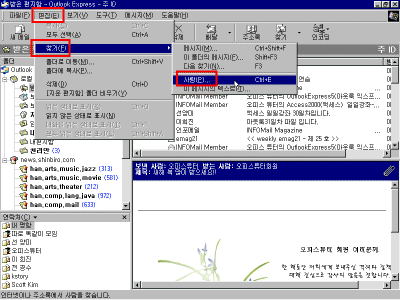
1. [편집]-[찾기]-[사람]을 선택합니다. 또는 [주소록]의
도구 모음에서 [사람 찾기]를 이용해도 됩니다.
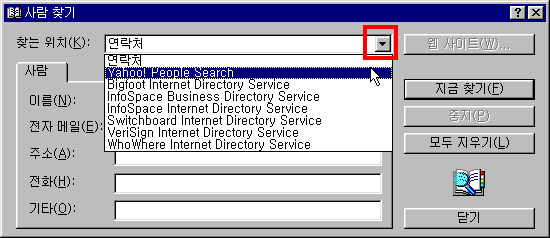
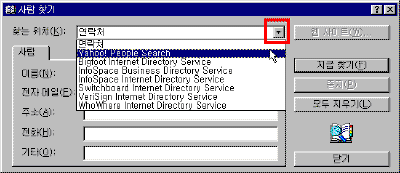
2. [사람 찾기] 대화상자가 나타나면 [찾는 위치]에서
검색하고 싶은 서비스를 선택합니다.
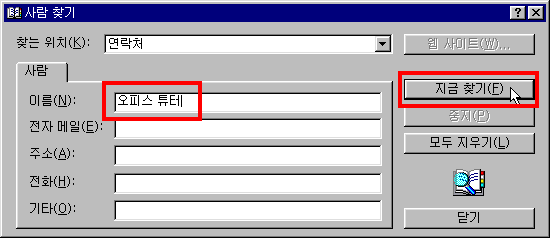
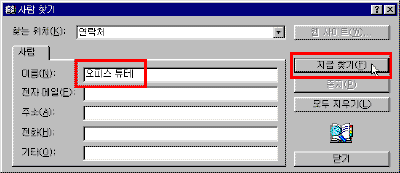
3. [이름]을 입력하는 항목에 여러분이 찾고자
하는 사람의 이름을 입력합니다. 알고 있는 정보를
해당 항목에 입력하여 찾을 수 있습니다.
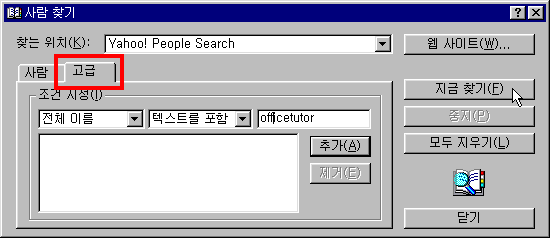
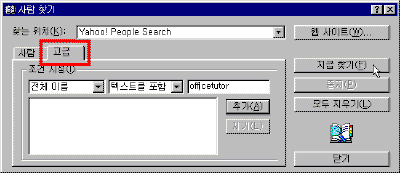
4. 인터넷 상에서 사람이나 회사를 검색하려면 [찾는
위치]에서 각종 검색 엔진에서 제공하는 전자우편
주소의 데이터베이스를 선택한 다음 [사람] 탭에서
찾을 사람을 입력합니다. 그리고 조건을
지정하려면 [고급] 탭을 눌러 여러분이 조건을
지정할 수 있습니다.
|
이전 |
목차
| 다음
|

 Home
Home 로그인
로그인 회원가입
회원가입 고객센터
고객센터 사이트맵
사이트맵