|
20일 뉴스그룹 가입하기
▶ 오늘 배울 내용
안녕하십니까? 오늘은 뉴스그룹에 가입하는 방법에
대해서 알아보겠습니다. 아웃룩 익스프레스에서
여러분이 선택한 ISP로 뉴스서버의 계정을 추가를 한
상태이므로 가입하는 방법은 아주 쉽습니다. 여러분이
뉴스그룹에 가입을 하면 매번 검색할 필요 없이 사용할
수 있습니다.
● 뉴스그룹 가입과 글 읽기
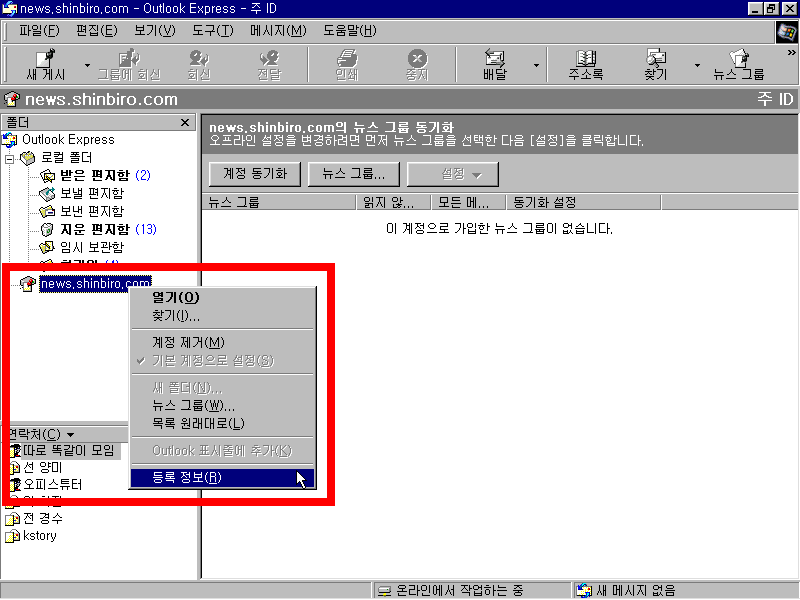
1. 잠깐!!! 제가 어제 한 가지 서버 설정하면서 지나친
부분이 있습니다. 만약 여러분도 서버를 설정할 때 잘못
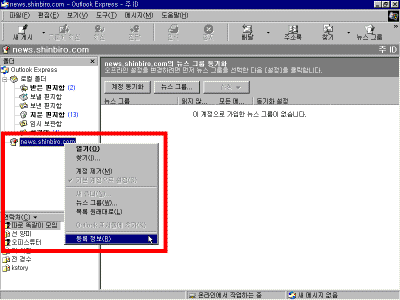
입력했을 경우 [등록정보]를 이용하여 수정하면 됩니다.
설정된 뉴스 서버를 선택한 다음 마우스의 오른쪽
버튼을 눌러 [등록정보]를 클릭합니다.
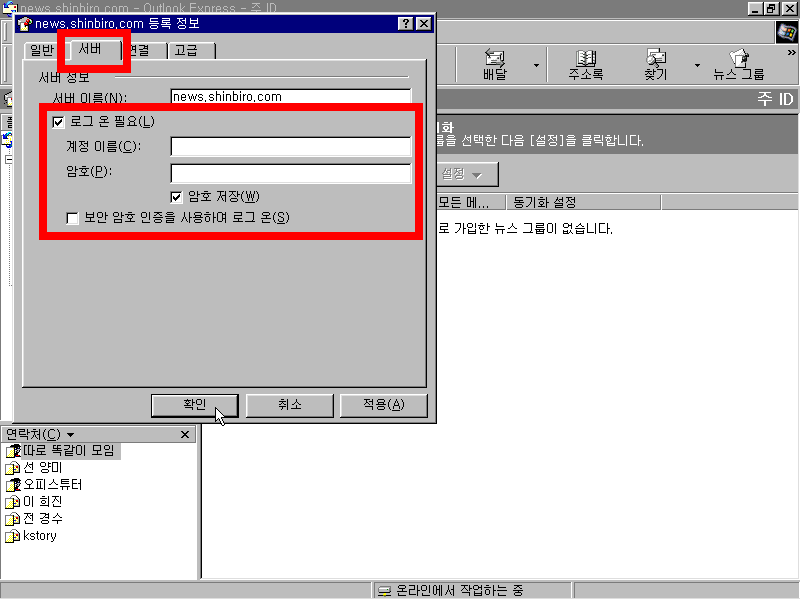
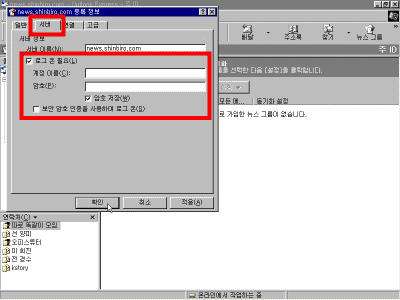
2. 특정 ISP의 경우 뉴스서버 이용시 사용자의 ID입력이
필요한 경우가 있습니다. 이때에는[등록정보]
대화상자에서 [서버]탭을 눌러 [로그온 필요]에
체크표시를 한 다음 사용자의 ID와 비밀번호를
입력합니다. 만약 여러 사람이 함께 사용하는 경우에는
가급적 비빌번호를 입력하지 않는 것이 좋습니다.
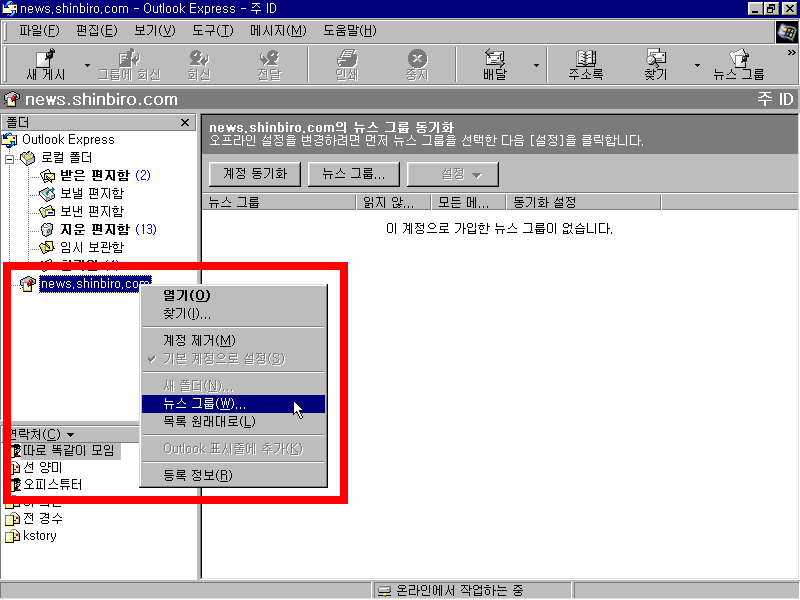
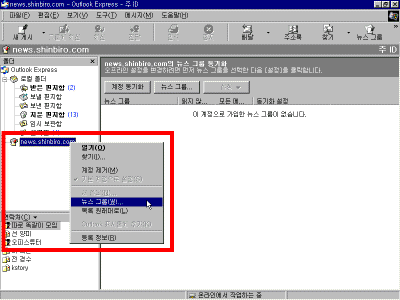
3. 뉴스그룹을 이용하기 위해서는 먼저 인터넷에
접속이 되어 있어야 합니다. 뉴스서버를 설정할 때는
오프라인 상태에서도 가능했지만 뉴스그룹에 가입하기
위해서는 접속이 된 상태이어야 합니다. 등록된
뉴스그룹을 선택한 다음 마우스의 오른쪽 버튼을 눌러 [뉴스그룹]을
클릭합니다.
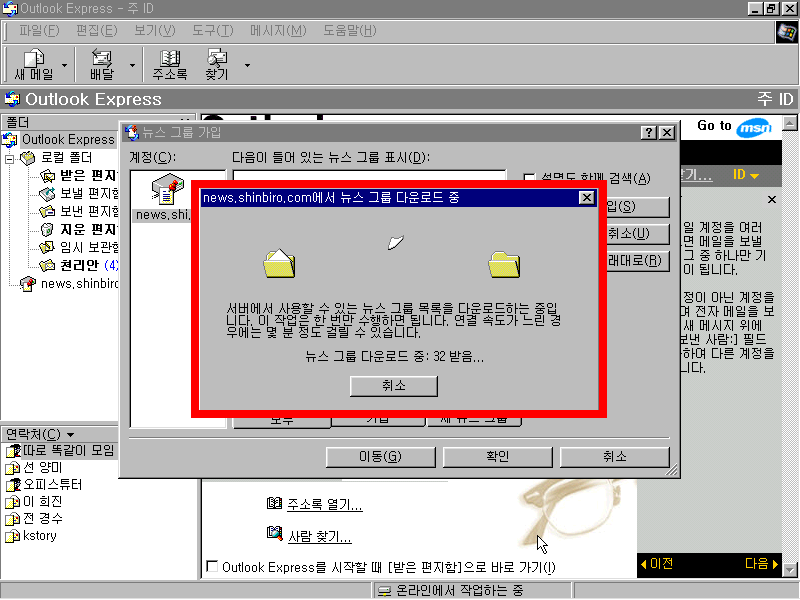
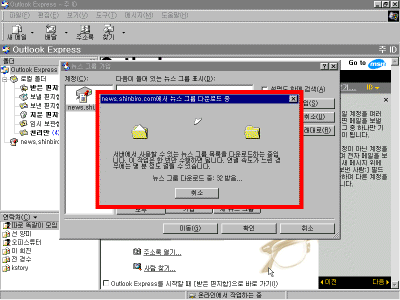
4. 다음과 같이 뉴스그룹을 다운로드 중이라는 창이
나타납니다. 잠시 기다리면 설정한 서버의 모든
뉴스그룹의 목록을 확인할 수 있습니다.
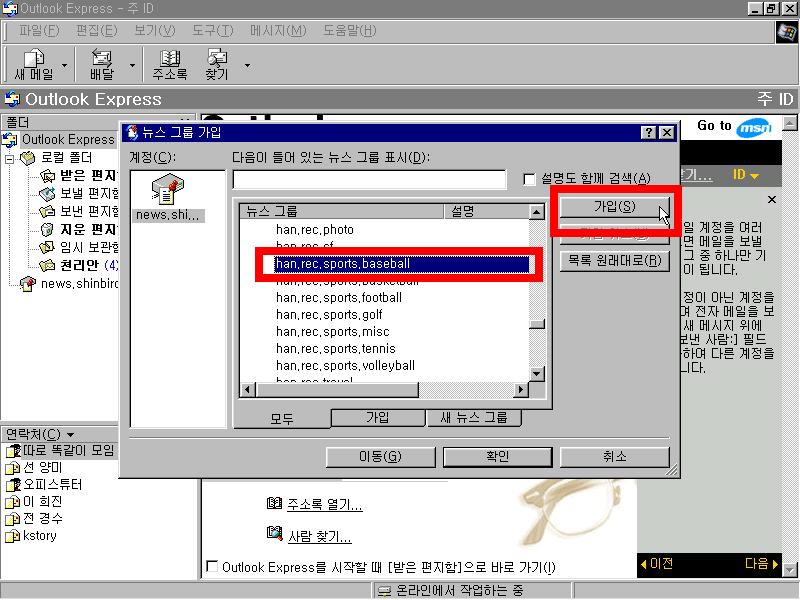
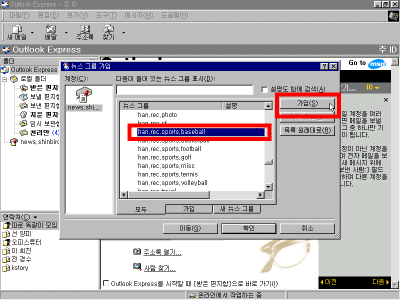
5. 모든 뉴스그룹을 다운 받게 되면 뉴스그룹의
목록이 화면에 나타납니다. 가입할 뉴스그룹을
선택하고 [가입]버튼을 클릭합니다.
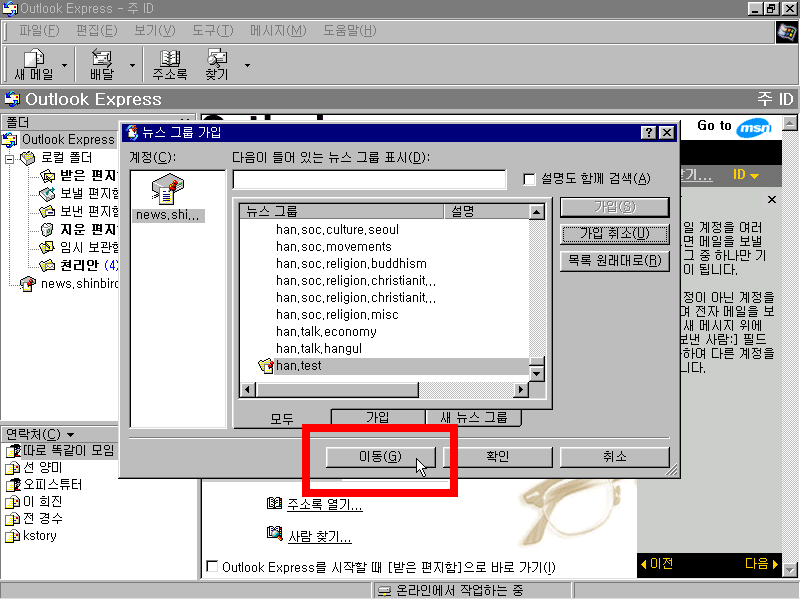
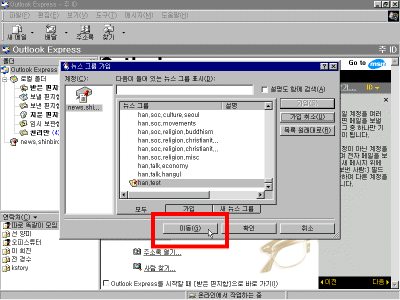
6. 여러분이 가입을 원하는 뉴스그룹을 가입한 다음 [이동]버튼을
클릭합니다.
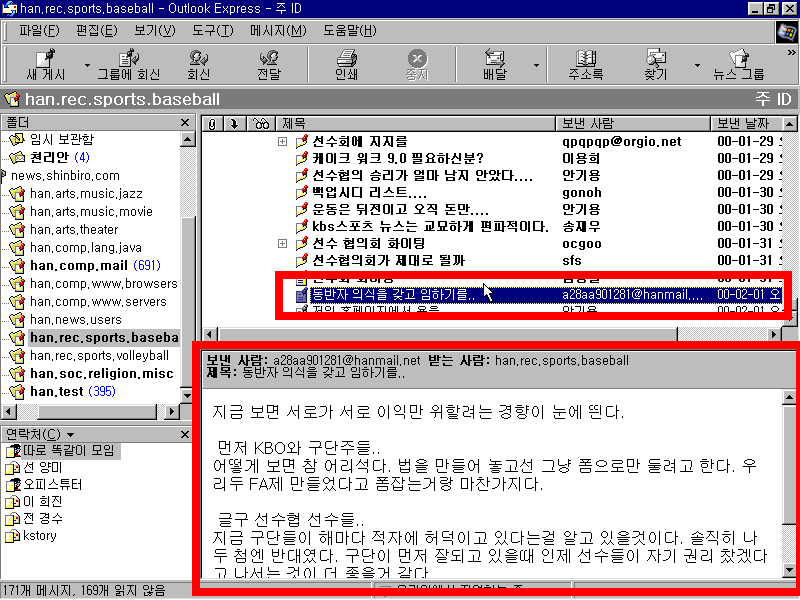
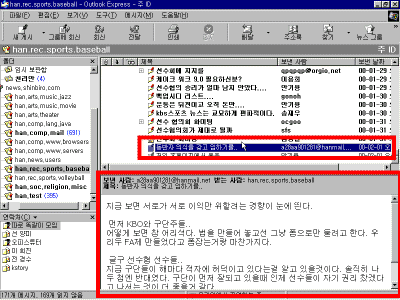
7. 가입한 뉴스그룹의 목록이 [폴더]창에 나타납니다.
뉴스그룹을 선택하면 메시지를 다운 받는 중이라는
메시지가 나타납니다. 완료되면 [목록]창에 메시지의
목록이 나타나고 읽고자 하는 메시지를 클릭하면 [미리보기]창에
내용이 나타납니다.
이전 |
목차
| 다음
|

 Home
Home 로그인
로그인 회원가입
회원가입 고객센터
고객센터 사이트맵
사이트맵