|
27일. 입력마스크 살펴보기 1
▶ 오늘 배울 내용
새로 만든 [회원관리] 데이터베이스에서 [T-회원관리]
테이블을 데이터시트 보기로 연 다음 새로운 데이터를
입력해 보세요. 또는 [F-자료(입력용)]을 열어서 폼 보기
상태에서 입력해도 상관없습니다. 오늘은 데이터를
입력하면서 느끼는 불편한 점들을 개선해서 좀더
편리하게 사용할 수 있는 데이터베이스로 만들어
보겠습니다.
지난 강좌에서 작업하던 데이터베이스가 없으신 분만
다음 링크된 부분을 눌러서 다운 받으세요. 자료는
액세스 2000용과 97용 두 가지 형태로 올려 놓았으니
사용하시는 오피스 버전에 맞게 다운 받으시면 됩니다.
실습 파일 다운로드(회원관리.mdb)
● 입력마스크
살펴보기
데이터를 입력하면서 느끼셨겠지만 좀더 나은
데이터베이스를 만들기 위해서는 여러 부분을 수정해야
합니다. 예를 들어 여러 사람이 사용하는
데이터베이스라면 생년월일이나 등록일과 같은 날짜를
입력할 때 '년월일' 또는 '월일년' 등의 다양한 방식으로
입력하게 될 것입니다. 또는 날짜 사이의 구분자로
하이픈(-), 점(.), 슬래시(/) 등과 같이 사용자마다 다른
방식을 사용할 수도 있습니다. 이와 같은 입력 오류를
미연에 방지할 수 있는 방법 중의 하나가 입력마스크를
사용하는 것입니다.
① [회원관리] 데이터베이스에서 [T-회원관리]
테이블을 디자인 보기로 엽니다. 현재 데이터시트 보기
상태라면 도구 모음에서 [보기 형식] 단추를 누르면
바로 디자인 보기로 전환됩니다.
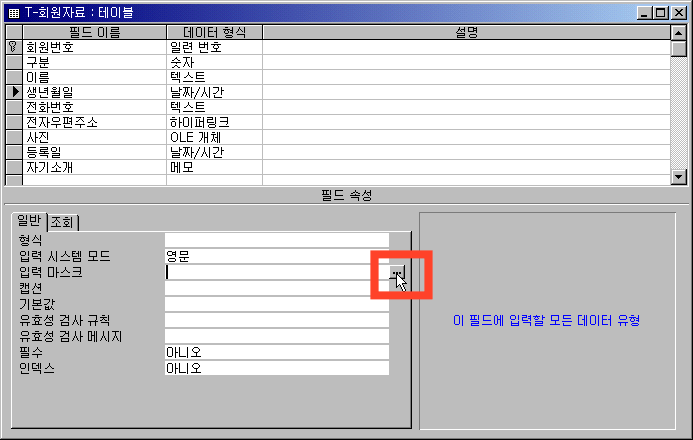
② [생년월일] 필드를 선택한 후 하단에 있는 [일반]
탭에서 [입력마스크]를 선택하면 […] 단추가 나타날
것입니다. 이를 [작성] 단추라 부릅니다.
③ [작성] 단추를 누르면 입력마스크 마법사가
작동하게 됩니다. 입력마스크는 고급 마법사 기능에
해당하며 앞으로 사용할 여러 종류의 마법사가
포함되어 있습니다.
☞ 참고하기 - 고급
마법사 기능
액세스를 기본 설치만 했다면 고급 마법사 기능이
빠져 있으므로 자동으로 추가 설치 화면이 나타날
것입니다. 이때는 오피스 설치 CD를 넣은 후 잠시
기다리면 자동으로 고급 마법사 기능이
설치됩니다. 오피스 2000에서는 이와 같이 상황에
맞게 추가 설치가 자동으로 이루어 집니다.
하지만 액세스 97을 사용하고 있다면 고급
마법사를 설치하라는 오류 메시지만 나타날
것입니다. 이때는 [시작]-[설정]-[제어판]을 선택한
다음 [프로그램 추가/제거]를 실행해야 합니다.
추가 항목에서 액세스를 선택한 후 [옵션 변경]
단추를 누르면 [고급 마법사] 항목을 볼 수
있습니다. 입력마스크 이외의 다른 마법사도
원활하게 사용하려면 이를 꼭 추가 설치하시길
바랍니다. |
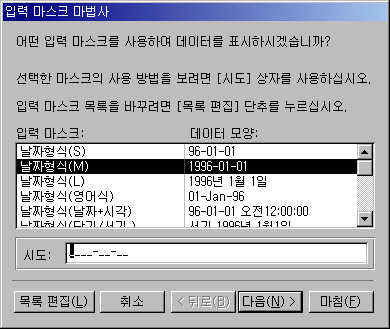
④ 입력마스크 마법사는 선택한 필드가 어떤 데이터
형식인지에 따라 조금씩 다른 구성으로 나타납니다.
우리는 날짜/시간 데이터 형식을 선택했기 때문에 그에
맞게 날짜 종류가 나타난 것입니다. 이 중에서 원하는
날짜 유형을 하나 선택한 후 아래쪽의 [시도] 영역을
선택하면 미리 테스트해 볼 수도 있습니다.
⑤ 원하는 날짜 유형을 선택한 후 [다음] 단추를
누르면 선택한 입력마스크 문자가 표시된 대화 상자가
나타납니다.[입력마스크 기호]의 목록 단추를 누르면
사용할 수 있는 기호 목록을 볼 수 있습니다. 이전
화면에서 시도 항목을 눌렀을 때 '_'가 표시된 기호 대신
사용할 기호를 선택하는 것입니다. 여기서도 변경된
사항을 [시도] 항목을 누르면 확인할 수 있습니다.
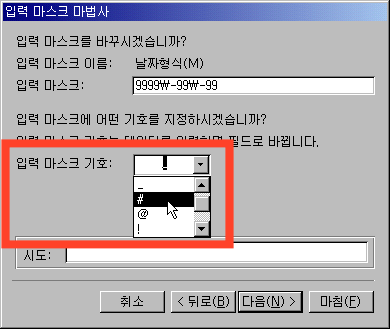
⑥ 테스트 해 본 다음 [다음] 단추를 눌러 마지막
단계가 나타나면 [마침] 단추를 누릅니다. 테이블
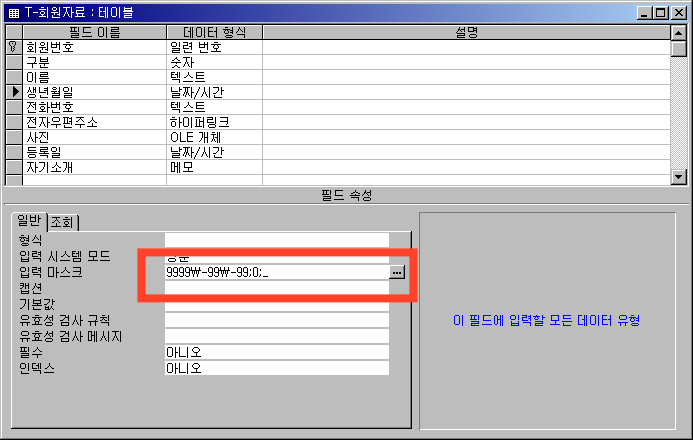
디자인 화면에서 [입력마스크] 속성에 표시된 마스크
문자를 볼 수 있을 것입니다. 마법사를 사용하지 않고
입력 마스크 속성에서 직접 이와 같이 마스크 문자를
입력해도 됩니다.
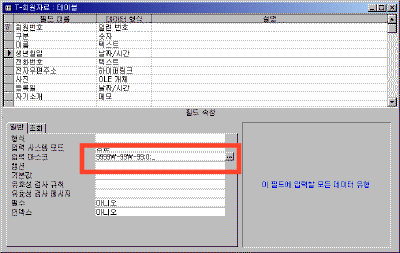
⑦ 설정된 입력마스크를 확인하기 위해서 도구
모음에서 [보기 형식] 단추를 눌러 데이터시트 보기로
전환합니다. 저장 여부를 묻는 대화 상자에서 [예]를
누른 다음 하단에 있는 레코드 이동 단추에서 [추가]
단추를 눌러 새로운 데이터를 입력해 보세요. [생년월일]
필드로 이동하면 마스크 문자가 나타나고 자동으로
구분자나 년, 월, 일 문자가 입력되는 것을 확인할 수
있습니다.
⑧ 위에서 정의한 입력마스크는 숫자만 입력할 수
있도록 마스크 문자를 지정했기 때문에 문자를
입력하면 경고음이 발생하고 데이터는 입력되지 않을
것입니다. 또한 '19993040'과 같이 입력하면 '1999년 30월 40일'로
표시되지만 [Enter]나 [Tab]을 눌러 다음 필드로 이동하면
오류 메시지가 나타나게 됩니다. 월에는 30월이 존재할
수 없고, 일에도 40일이 있을 수 없기 때문에 입력할 수
없다는 경고 메시시입니다. [Esc]나 [BackSpace]를 눌러
입력한 내용을 취소한 후 유효한 데이터로 변경해야만
다음 필드로 넘어갈 수 있습니다.

목차 | 이전
| 다음
|

 Home
Home 로그인
로그인 회원가입
회원가입 고객센터
고객센터 사이트맵
사이트맵